Cómo activar compresión Gzip con Optimizar sitio web en cPanel
La herramienta Optimizar sitio web de cPanel (Optimize Website en paneles en inglés) permite comprimir contenido de texto para que el sitio transfiera menos datos al navegador. Úsala cuando quieres mejorar tiempos de carga en HTML, CSS, JavaScript o XML sin editar manualmente .htaccess.
Esta opción depende de que el servidor cuente con el módulo de compresión de Apache. Si no ves la herramienta en tu cPanel, no intentes cambios de servidor: abre un ticket para que soporte te diga si está disponible en tu plan.
Antes de empezar
- Ten acceso al cPanel donde está alojado el sitio.
- Confirma que quieres comprimir archivos de texto, no imágenes ya comprimidas como
.jpg,.pngo.webp. - Si usas un plugin de caché o CDN, identifica si ya aplica compresión para evitar pruebas confusas.
- Ten lista una URL pública del sitio para validar el resultado después de guardar.
Elegir qué comprimir
- Entra a cPanel.
- Busca la sección Software.
- Abre Optimizar sitio web. Si tu cPanel está en inglés, la herramienta aparece como Optimize Website.
- Revisa las opciones disponibles: Desactivado, Comprimir Todos el contenido y Comprimir los tipos MIME especificados..
- Decide si quieres comprimir todo el contenido compatible o solo tipos MIME específicos.
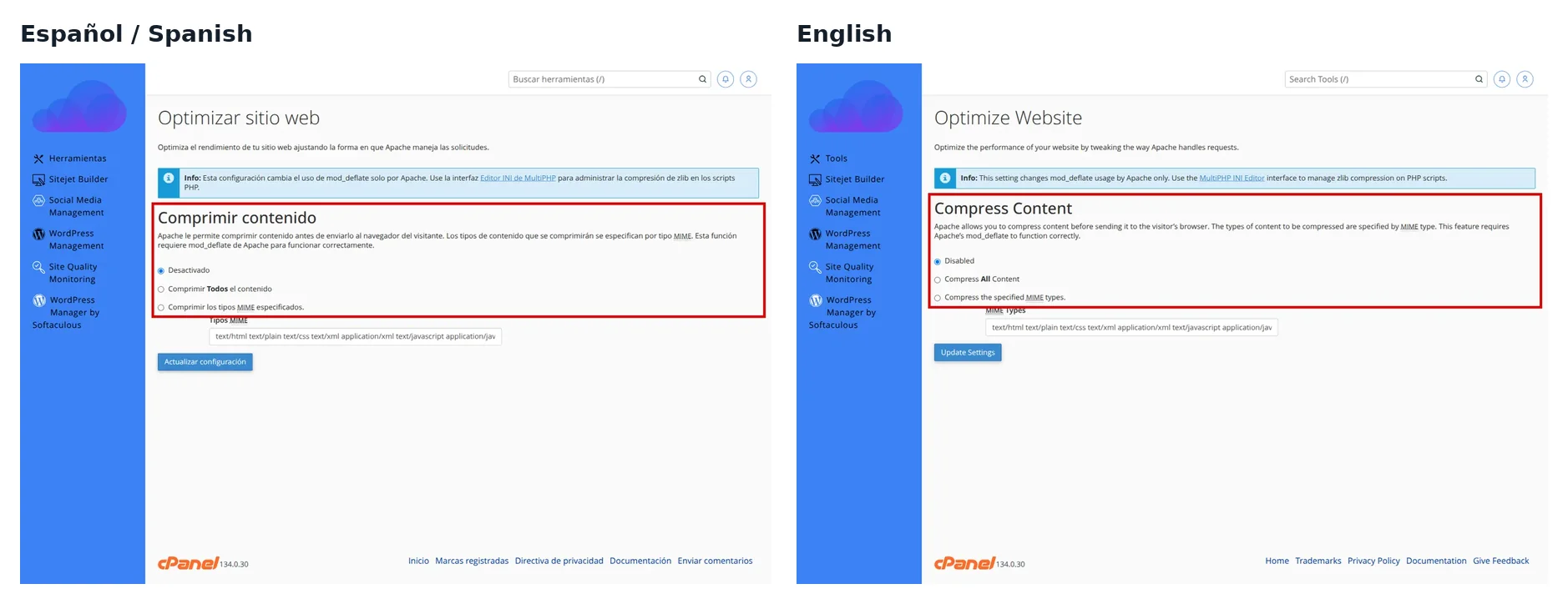
Para la mayoría de sitios en hosting compartido, Comprimir Todos el contenido funciona bien porque Apache solo comprimirá contenido que se pueda comprimir. Si prefieres controlar el alcance, usa tipos MIME como text/html text/plain text/xml text/css application/javascript application/json.
Activar compresión en Optimize Website
- Selecciona Comprimir Todos el contenido si quieres aplicar compresión a todos los archivos compatibles.
- Si eliges Comprimir los tipos MIME especificados., escribe los tipos MIME separados por espacios en Tipos MIME.
- No agregues imágenes, videos, archivos
.zipni respaldos; ya están comprimidos o no conviene intentar comprimirlos otra vez. - Haz clic en Actualizar configuración para guardar el cambio.
- Espera el mensaje de confirmación antes de cerrar cPanel; cPanel muestra que las preferencias se actualizaron y que la compresión de contenido quedó habilitada.
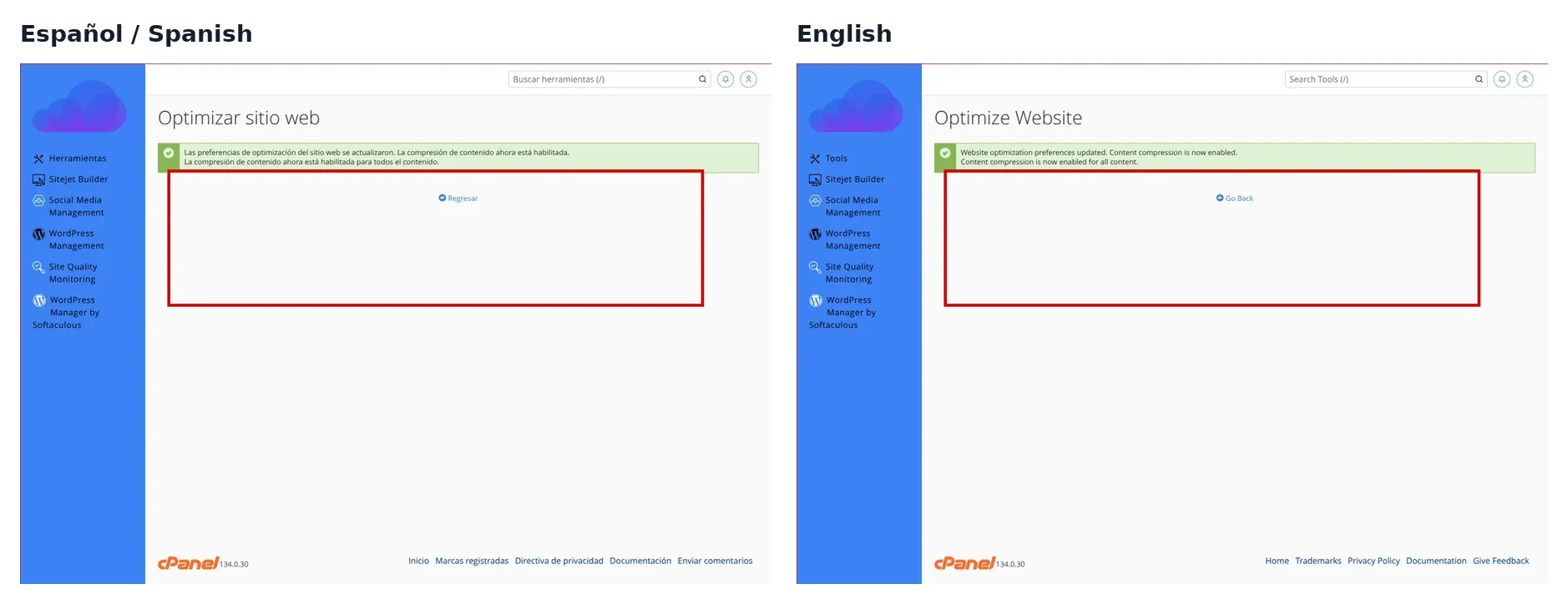
cPanel guarda esta configuración en reglas del sitio, normalmente dentro de .htaccess. Si tu sitio ya tiene reglas personalizadas, conserva un respaldo antes de hacer otros cambios manuales.
Verificar que Gzip está funcionando
- Abre el sitio en una ventana privada y recarga una página pública.
- Usa una prueba externa de Gzip o las herramientas de desarrollador del navegador para revisar los encabezados de respuesta.
- Confirma que archivos de texto como HTML, CSS o JavaScript muestren
content-encoding: gzipo una compresión equivalente. - Si usas CDN o caché, limpia caché y repite la prueba desde una URL que no esté guardada en el navegador.
Si la prueba no cambia de inmediato, espera unos minutos y revisa otra página. Algunos plugins o CDN pueden entregar una versión guardada hasta que limpies caché.
Errores comunes
- No aparece Optimize Website en cPanel: el servidor puede no tener habilitado el módulo requerido; contacta a soporte para confirmarlo.
- Agregas imágenes a los tipos MIME: no mejora el peso del sitio y puede desperdiciar recursos; comprime solo texto como HTML, CSS y JavaScript.
- La prueba sigue marcando sin compresión: puede haber caché, CDN o una URL que entrega contenido externo; limpia caché y valida un archivo del mismo hosting.
¿Aún necesitas ayuda?
Si esta guía no resolvió tu problema, nuestro equipo te ayudará por ticket.