Activar o desactivar extensiones PHP en Select PHP Version desde cPanel
Cuando instalas Moodle, Joomla, WordPress u otra aplicación PHP en tu hosting compartido, el instalador puede avisarte que falta una extensión: intl, zip, mbstring, mysqli, imagick, gd o fileinfo. Puedes revisar y habilitar extensiones desde cPanel, sin acceso SSH ni privilegios de root.
En esta guía usarás la herramienta Seleccionar Versión PHP de cPanel. Dentro de la herramienta, cPanel/CloudLinux muestra el encabezado PHP Selector y la sección Configuración de PHP de la cuenta.
Antes de empezar
- Identifica el nombre exacto de la extensión que pide tu aplicación; por ejemplo,
intl. - Confirma qué versión de PHP usa tu dominio. Las extensiones se habilitan por versión de PHP.
- Haz un respaldo previo si vas a modificar un sitio en producción.
- Si tu cuenta muestra una versión
native, cPanel puede bloquear los cambios de módulos. En ese caso, selecciona una versión PHP disponible no marcada comonativey confirma con Apply solo si necesitas administrar extensiones para esa versión.
Pasos para activar una extensión PHP
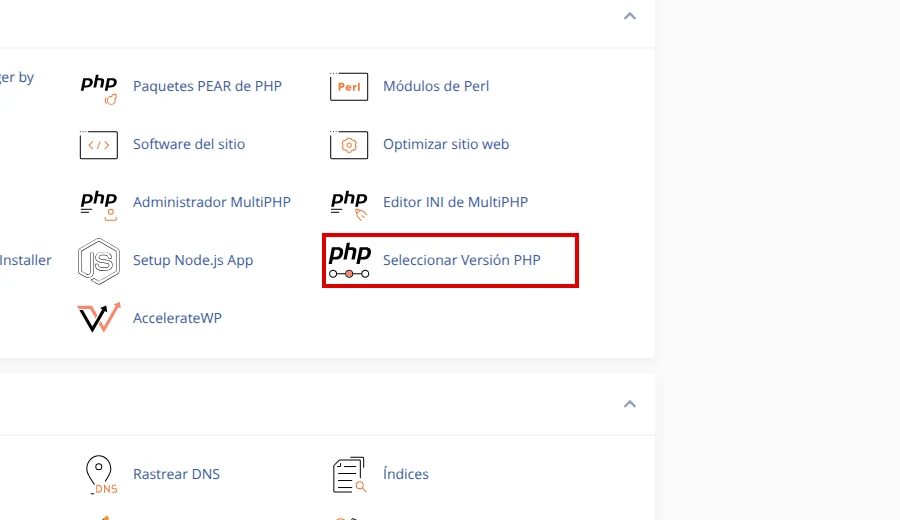
1. Abre Seleccionar Versión PHP en cPanel
- Ingresa a tu cPanel.
- En el buscador escribe
PHP. - Haz clic en Seleccionar Versión PHP. Si no ves esta opción, contacta a soporte para confirmar si tu plan la incluye.
2. Verifica la versión de PHP activa
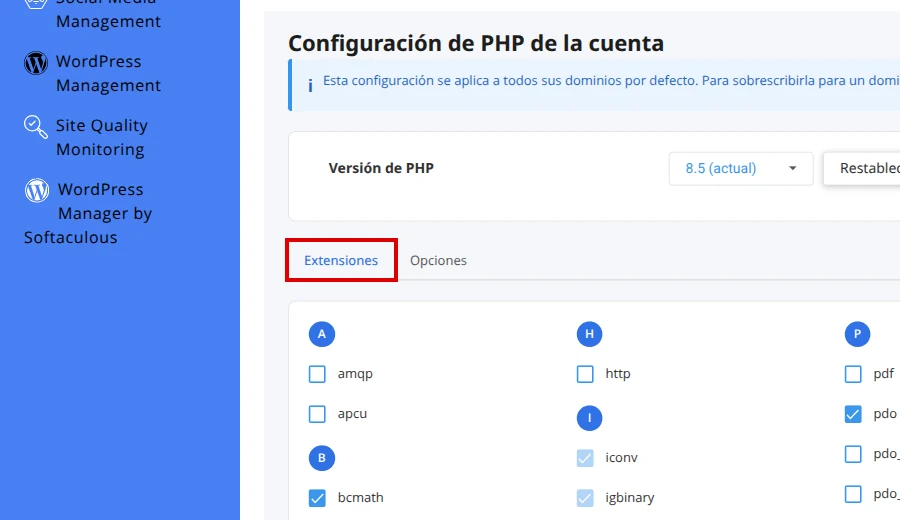
- En Configuración de PHP de la cuenta, revisa el campo Versión de PHP.
- Si aparece una advertencia de versión
native, cambia a una versión PHP administrable de la lista y usa Apply para confirmar el cambio de versión. - Si solo quieres cambiar la versión PHP del dominio, revisa primero nuestra guía sobre Cambiar la versión de PHP con MultiPHP Manager .
3. Activa las extensiones que necesitas
- Abre la pestaña Extensiones.
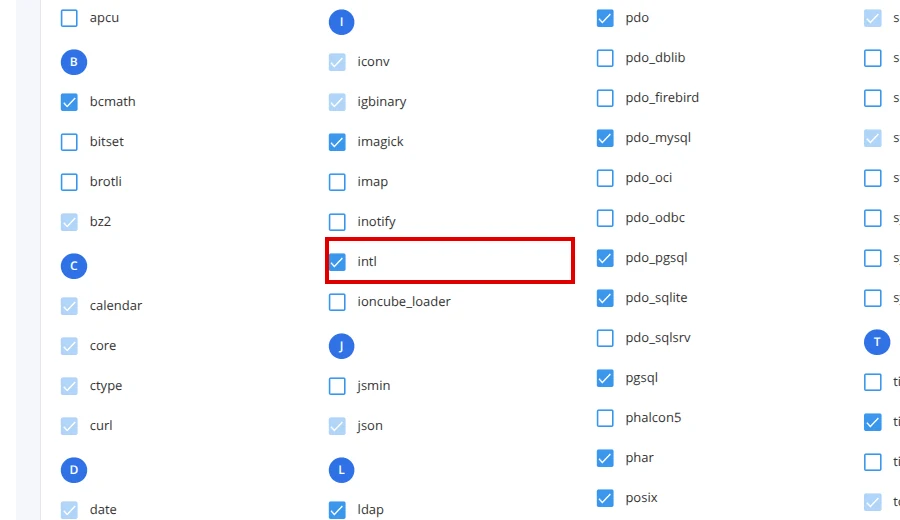
- Busca en la lista la extensión que reporta tu aplicación, por ejemplo
intl,zip,mbstring,mysqli,gdofileinfo. - Marca la casilla a la izquierda del nombre de la extensión.
- Si aparece el botón Apply, haz clic para guardar los cambios. Algunas cuentas aplican cambios al marcar la casilla; otras muestran el botón para confirmar.
Consejo: activa solo las extensiones que tu aplicación realmente requiere. Habilitar extensiones innecesarias puede aumentar el uso de memoria y la carga de tu cuenta.
4. Prueba tu sitio o vuelve a ejecutar el instalador
- Recarga la página del instalador o del panel de administración.
- Verifica que la advertencia haya desaparecido.
- Si la aplicación ya estaba instalada, abre el sitio y prueba la función que fallaba; por ejemplo, subir un archivo ZIP, generar imágenes o conectar con la base de datos.
Verificación final
- La extensión aparece marcada en Extensiones dentro de PHP Selector.
- El instalador o el panel de la aplicación ya no muestra la advertencia de extensión faltante.
- El sitio carga sin errores 500 ni mensajes de PHP en pantalla.
- La función que dependía de la extensión funciona correctamente.
Errores comunes
- No aparece Seleccionar Versión PHP: puede ser que tu plan no la incluya o que el icono aparezca con otro nombre. Contacta a soporte.
- La versión native no permite cambios: selecciona una versión PHP disponible no marcada como
nativey confirma con Apply. - La extensión no está en la lista: no todas las extensiones están disponibles en todas las versiones de PHP. Prueba con otra versión soportada o solicita ayuda a soporte.
- Activé la extensión pero el error continúa: confirma que estás trabajando sobre la misma versión de PHP que usa tu dominio en MultiPHP Manager.
- El sitio empezó a mostrar error 500 tras los cambios: desactiva la última extensión que activaste y revisa la guía para Solucionar el error 500 después de modificar tu sitio web .
- Aparece un error 508 o de recursos: revisa el uso de tu cuenta con Revisar Resource Usage en cPanel cuando aparece error 508 .
¿Aún necesitas ayuda?
Si esta guía no resolvió tu problema, nuestro equipo te ayudará por ticket.