Actualizar la información de contacto y las notificaciones en cPanel
La información de contacto de cPanel es el correo donde llegan los avisos importantes de tu cuenta: cuando el espacio en disco se está llenando, cuando un certificado SSL está por vencer o cuando cambia tu contraseña. Si ese correo está vacío o desactualizado, te puedes perder alertas que ayudan a que tu sitio y tu correo sigan funcionando.
En esta guía vas a actualizar la dirección de contacto y a elegir qué notificaciones quieres recibir, todo desde tu propia cuenta de cPanel.
Antes de empezar
Antes de hacer cambios, ten a la mano lo siguiente:
- Acceso a tu cuenta de cPanel. Si no sabes cómo entrar, revisa ¿Cómo accedo a mi Panel de Control? (cPanel) .
- Una dirección de correo que revises con frecuencia y que no esté dentro del mismo dominio que alojas aquí. Así, si el correo de tu dominio falla, igual recibes los avisos.
- Unos minutos para confirmar que la dirección quedó bien escrita.
Actualizar la información de contacto
Sigue estos pasos para cambiar el correo donde recibes los avisos:
Entra a cPanel.
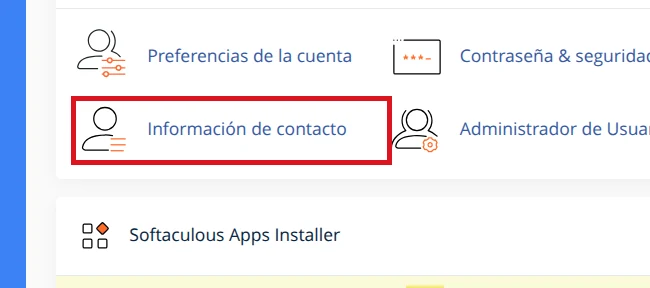
En la sección Preferencias de la cuenta, haz clic en Información de contacto.
En Correo electrónico, busca el campo Ingresa una dirección de correo electrónico para recibir notificaciones de la cuenta y escribe tu dirección, por ejemplo
tunombre@gmail.com.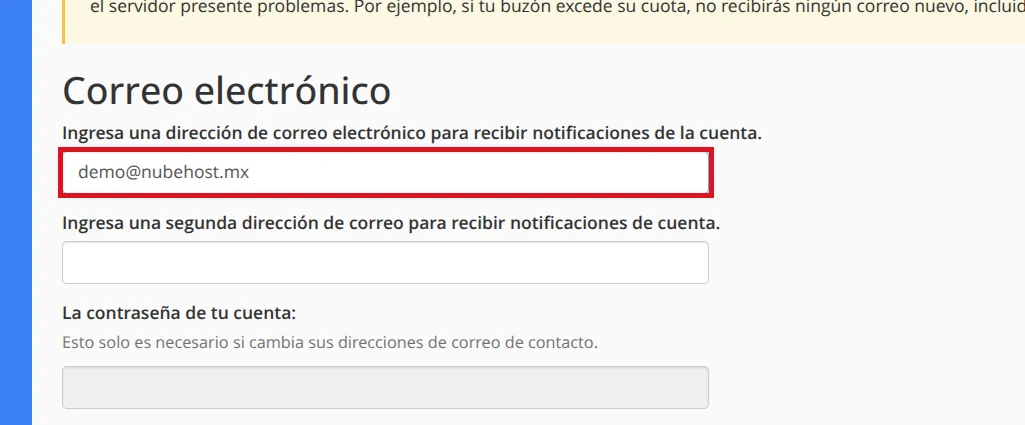
Si quieres agregar un respaldo, usa el campo Ingresa una segunda dirección de correo para recibir notificaciones de cuenta.
Si cambiaste una dirección de contacto, cPanel puede pedir La contraseña de tu cuenta para confirmar el cambio.
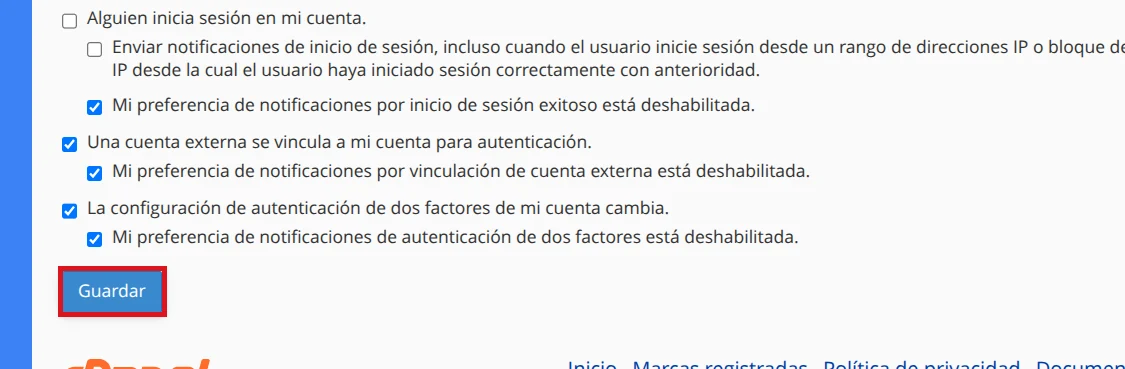
Haz clic en Guardar para aplicar la información de contacto.
Elegir preferencias de notificación
Una vez revisado el correo, decide qué avisos quieres recibir:
Dentro de Información de contacto, localiza la sección Preferencias de contacto.
Revisa la lista Notifíqueme cuando: y deja activadas al menos estas alertas, útiles para una cuenta de hospedaje compartido:
- Mi cuenta se acerca a su cuota de disco.
- La contraseña de mi cuenta cambia.
- Cualquiera de las cuentas de correo de mi cuenta se acerca a su cuota o la supera.
- Vencimiento del certificado SSL.
Haz clic en Guardar para conservar tus preferencias.
Verificar que los avisos quedaron listos
Revisa esta lista para confirmar que todo está en orden:
- El campo principal de Correo electrónico muestra la dirección correcta, sin errores de escritura.
- El correo de contacto no pertenece al mismo dominio que alojas en este hosting.
- Las alertas importantes de Preferencias de contacto están activadas, especialmente disco, seguridad, cuotas de correo y SSL.
- Haces una prueba sencilla: tras un cambio pequeño, como actualizar tu contraseña, revisa tu bandeja de entrada y la carpeta de spam para confirmar que llega el aviso.
Errores comunes
- No llega ningún correo: revisa la carpeta de spam y confirma que la dirección esté bien escrita. Si usas un correo del mismo dominio que alojas, una falla en ese servicio puede impedir que recibas el aviso; mejor usa una dirección externa como
gmail.como similar. - El cambio no se guarda: asegúrate de hacer clic en Guardar y de no dejar el campo de correo vacío.
- No encuentras Información de contacto: usa el buscador de cPanel y escribe
contactoocontact; en algunos temas puede aparecer dentro de Preferencias de la cuenta. - Recibes demasiados correos: regresa a Preferencias de contacto y desactiva los avisos que no necesites.
¿Aún necesitas ayuda?
Si esta guía no resolvió tu problema, nuestro equipo te ayudará por ticket.