Cómo ajustar memory_limit en Editor INI de MultiPHP de cPanel
Si tu sitio muestra errores de memoria agotada, puedes ajustar memory_limit por dominio desde cPanel sin tocar configuraciones de servidor.
Antes de empezar
- Confirma el dominio afectado por el error.
- Identifica el valor actual de
memory_limit. - Ten claro un valor objetivo inicial, por ejemplo
256M.
Pasos
Entra a cPanel y abre Editor INI de MultiPHP. Si tu cPanel aparece en inglés, la herramienta se muestra como MultiPHP INI Editor.
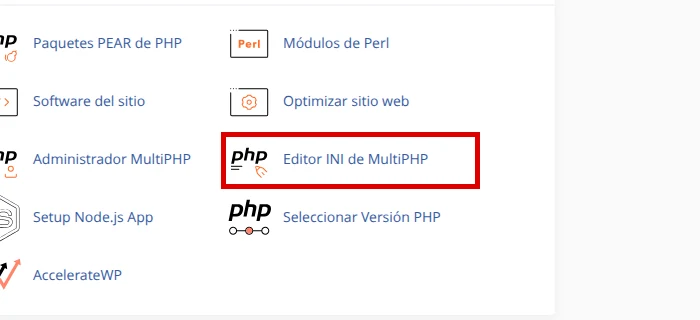
En Modo básico, abre el selector – Seleccione una ubicación – y elige el dominio donde aparece el error. Evita Home Directory salvo que quieras aplicar el ajuste a la configuración principal de la cuenta.
En la tabla Directiva de PHP / Información / Configuración, localiza
memory_limity escribe el valor necesario, por ejemplo256Mo512M.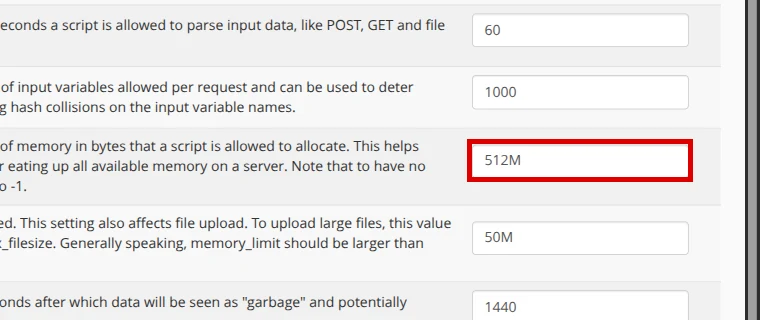
Haz clic en Aplicar.
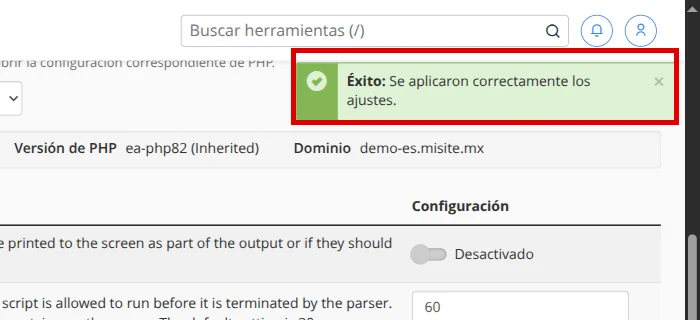
Confirma que cPanel muestre el mensaje Se aplicaron correctamente los ajustes.
Verificación final
memory_limitmuestra el nuevo valor guardado para el dominio.- La acción que fallaba ya no muestra error de memoria agotada.
- El sitio mantiene carga estable después del ajuste.
Errores comunes
- El cambio no se refleja → se editó otro dominio → vuelve al editor y valida el dominio seleccionado.
- El error persiste con el mismo mensaje → el valor sigue bajo para ese proceso → incrementa de forma gradual y vuelve a probar.
- El sitio se vuelve inestable tras subir demasiado el valor → el ajuste fue excesivo para tu plan → regresa a un valor moderado y revisa plugins.
¿Aún necesitas ayuda?
Si esta guía no resolvió tu problema, nuestro equipo te ayudará por ticket.