Cómo aumentar la cuota de una cuenta de correo en cPanel
Cuando un buzón empieza a marcar avisos de “casi lleno” o deja de recibir mensajes nuevos, casi siempre es porque la cuenta de correo llegó a su cuota de almacenamiento. En cPanel puedes subir esa cuota en unos minutos, siempre que todavía haya espacio disponible en tu plan de hosting. Aquí te explicamos cuándo conviene aumentarla, cómo hacerlo y cómo confirmar que el correo vuelve a funcionar.
¿Cuándo conviene aumentar la cuota y cuándo limpiar primero?
Antes de subir la cuota, piensa qué problema estás resolviendo:
- Limpia primero si el buzón está lleno de correos viejos, adjuntos pesados o carpetas de spam y papelera que nunca vacías. Liberar espacio suele ser suficiente y no consume más recursos de tu plan.
- Aumenta la cuota si ya filtraste lo innecesario y aun así el buzón legítimo crece de forma natural (por ejemplo, una cuenta de ventas o soporte con mucho volumen diario).
Una buena práctica es combinar las dos: depura lo que no necesitas y, si el uso real sigue siendo alto, dale al buzón una cuota mayor con algo de margen.
Antes de empezar
Ten a la mano lo siguiente:
- Acceso a tu cPanel de hosting.
- El nombre completo de la cuenta de correo que vas a ajustar, por ejemplo
ventas@tudominio.com. - Una idea de cuánto espacio total tiene tu plan, para no asignar una cuota mayor a lo que realmente está disponible.
Cómo aumentar la cuota de la cuenta de correo
Sigue estos pasos dentro de cPanel:
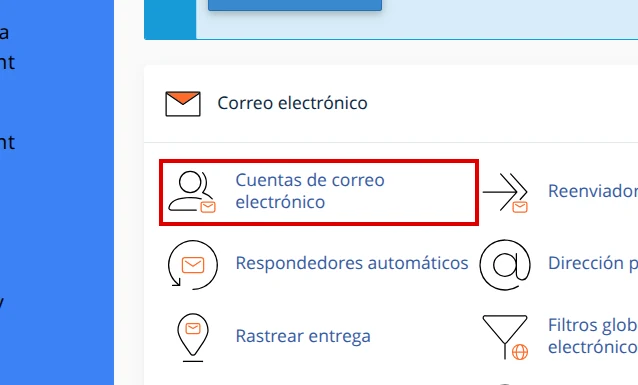
Inicia sesión en cPanel y, en la sección Correo electrónico, abre Cuentas de correo electrónico.
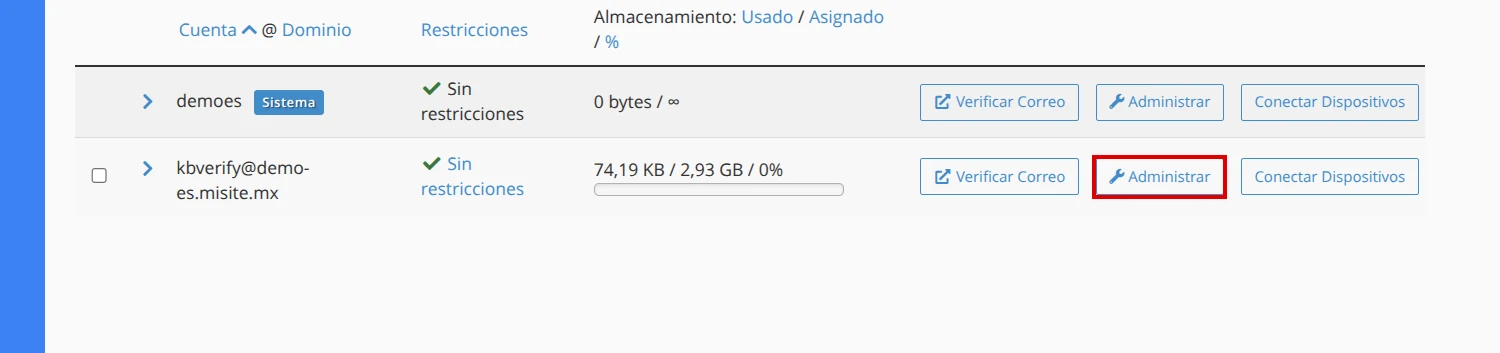
Localiza en la lista la cuenta que quieres ajustar y haz clic en Administrar.
Revisa el uso actual del buzón: cPanel muestra cuánto espacio está ocupado frente a la cuota asignada. Esto te ayuda a decidir el nuevo valor.
Busca la opción Espacio de almacenamiento asignado. Escribe un valor mayor (en MB o GB) dejando margen sobre el uso actual; por ejemplo, si el buzón usa 1.8 GB, una cuota de 3 GB o 4 GB te da espacio para crecer.
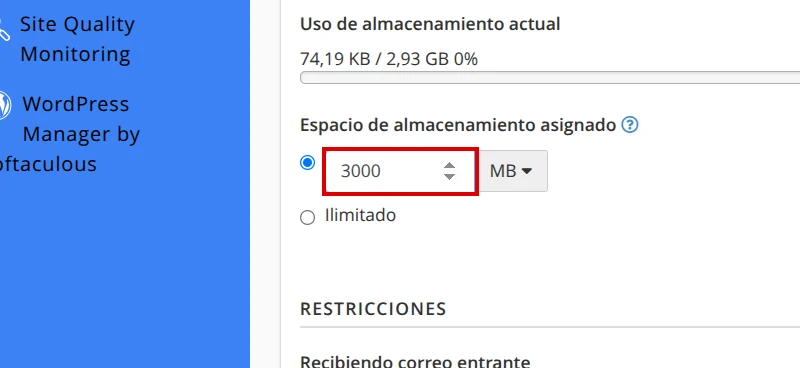
Mantén el nuevo valor dentro de lo que permite tu plan. Si eliges “Ilimitado”, recuerda que el límite real sigue siendo el espacio total de tu cuenta de hosting.
Guarda los cambios con Actualizar configuración de correo electrónico.
La nueva cuota se aplica de inmediato y no borra ningún mensaje existente.
Si la cuenta de cPanel se quedó sin espacio
Aumentar la cuota de un buzón no incrementa el espacio total en disco de tu plan de hosting. La cuota solo reparte el espacio que ya tienes entre tus buzones.
Si toda la cuenta de cPanel está al límite, subir la cuota de un correo no resolverá el problema y otros servicios pueden empezar a fallar. En ese caso:
- Libera espacio de correo eliminando mensajes y adjuntos que ya no necesites.
- Borra archivos antiguos, copias de seguridad o registros que estén ocupando disco.
- Si después de limpiar sigues sin espacio, considera subir de plan o contacta a soporte para revisar opciones.
Lista de verificación
Antes de dar por terminado el cambio, confirma que todo funciona:
- La cuenta muestra la nueva cuota en Cuentas de correo electrónico.
- El uso actual del buzón está por debajo de la cuota asignada.
- Enviaste un correo de prueba desde la cuenta y salió sin error.
- Recibiste un correo de prueba en la cuenta sin rebote por buzón lleno.
- El espacio total de la cuenta de cPanel sigue teniendo margen disponible.
¿Aún necesitas ayuda?
Si esta guía no resolvió tu problema, nuestro equipo te ayudará por ticket.