Cómo aumentar el límite de subida de archivos con el Editor INI de MultiPHP en cPanel
¿Tu sitio te marca un error al subir un tema, un plugin, una imagen pesada o un curso de Moodle? Casi siempre es porque PHP tiene un límite de tamaño de subida más bajo que el archivo que intentas cargar. En un hosting compartido con cPanel puedes subir ese límite tú mismo con el Editor INI de MultiPHP, sin tocar archivos del servidor ni necesitar acceso de root.
En esta guía ajustas las dos directivas clave (upload_max_filesize y post_max_size), revisas un par de valores relacionados y verificas el cambio directamente en tu aplicación.
Antes de empezar
Reúne esto antes de cambiar nada:
- Acceso a tu cuenta de cPanel.
- El dominio o subdominio exacto donde vive el sitio que da problemas.
- El tamaño real del archivo que quieres subir (por ejemplo, un tema de 60 MB).
Un par de cosas que conviene tener claras:
upload_max_filesizedefine el tamaño máximo de un archivo.post_max_sizedefine el tamaño máximo de todo el envío del formulario (puede incluir varios archivos más datos).- Por eso
post_max_sizesiempre debe ser mayor o igual queupload_max_filesize. Si dejaspost_max_sizemás bajo, la subida seguirá fallando aunque subasupload_max_filesize.
Una buena regla: si quieres subir archivos de hasta 64 MB, pon upload_max_filesize en 64M y post_max_size en algo como 80M para dejar margen.
Ajustar upload_max_filesize y post_max_size
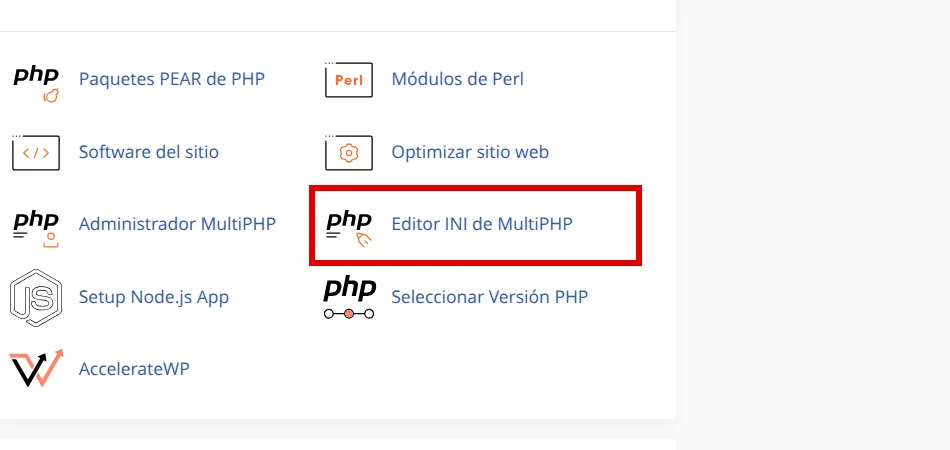
En cPanel, la herramienta aparece dentro de la sección Software como Editor INI de MultiPHP:
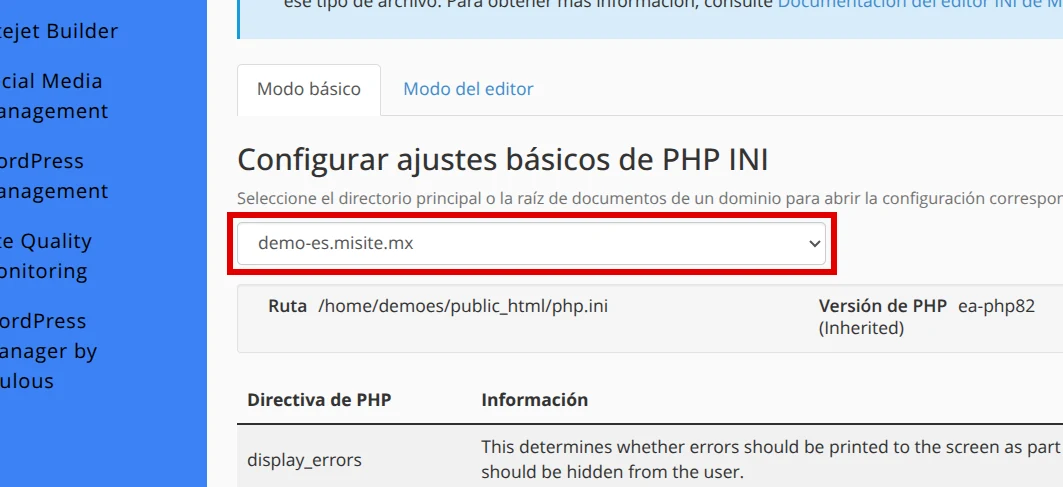
Al abrirla, confirma que sigues en Modo básico y selecciona el dominio correcto en la lista de ubicación:
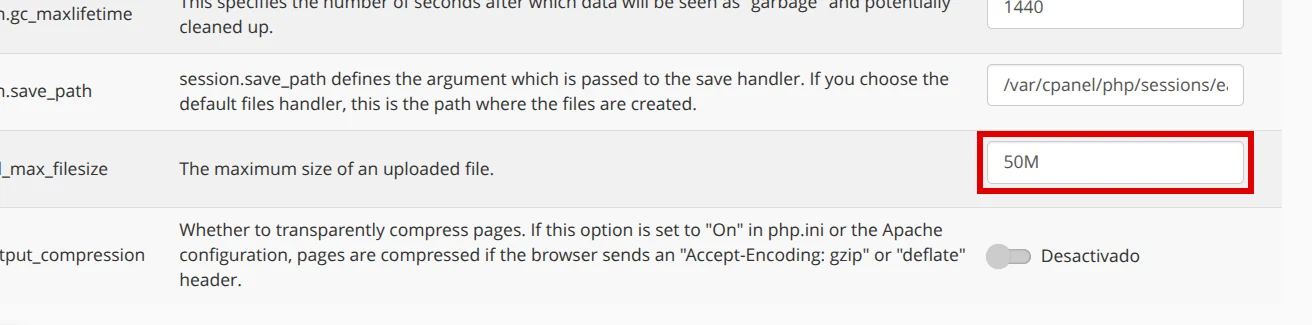
Los valores se editan en la tabla de directivas; empieza por upload_max_filesize y después ajusta post_max_size para que sea igual o mayor:
- Entra a cPanel y, en la sección Software, abre Editor INI de MultiPHP.
- Selecciona el dominio o subdominio correcto en la lista – Seleccione una ubicación –. En hosting compartido eliges tu sitio de la lista; no necesitas elegir una versión de PHP global.
- Quédate en el Modo básico, que muestra cada directiva con su propio campo.
- Busca
upload_max_filesizey escribe el nuevo valor con la unidad pegada al número, sin espacios. Por ejemplo:64M. - Busca
post_max_sizey ponlo igual o más alto que el anterior. Por ejemplo:80M. - Guarda con Aplicar.
Si prefieres ver todo en texto, el Modo del editor te deja escribir las mismas líneas a mano:
upload_max_filesize = 64M
post_max_size = 80M
Usa siempre M para megabytes (64M), nunca 64MB ni 64. Un valor mal escrito hace que PHP lo ignore.
Revisar memory_limit y max_execution_time
A veces ajustas el tamaño de subida y el archivo grande empieza a cargar, pero la operación se corta a la mitad. Eso ya no es por el tamaño permitido, sino porque el proceso se queda sin memoria o sin tiempo. Revisa estos dos valores en el mismo Editor INI de MultiPHP:
memory_limit: debe ser cómodamente mayor quepost_max_size. Si subes archivos de 80M, unmemory_limitde 256M es un punto de partida razonable.max_execution_time: subidas grandes o conexiones lentas necesitan más segundos. Pasar de 30 a 120 suele ser suficiente.
Ajústalos igual que antes: cambia el campo, guarda con Aplicar y vuelve a probar.
Si el panel no te deja subir un valor (lo revierte o lo limita al guardar), es un tope del plan o del servidor. No intentes saltarlo editando archivos del servidor por tu cuenta: escribe a soporte con el dominio y el valor que necesitas, y te indican hasta dónde es posible.
Verificar el cambio
No te quedes con la duda; confírmalo en la aplicación donde subes los archivos:
- Tu CMS o tienda en línea: abre la pantalla de subida o de información del sistema; suele mostrar el límite de subida vigente.
- El texto de límite máximo debe reflejar el nuevo valor o un valor compatible con tu plan.
- Como prueba final, intenta cargar de nuevo el archivo que antes fallaba.
Si el valor nuevo no aparece, espera un minuto y recarga la página; el cambio puede tardar un momento en tomar efecto.
Errores comunes
post_max_sizequedó más bajo queupload_max_filesize. La subida falla aunque el archivo esté más chico queupload_max_filesize. Sube primeropost_max_size.- Escribir la unidad mal.
64MBo64 Mno sirven; usa64M. - Elegir el dominio equivocado. Si tienes varios sitios, asegúrate de ajustar el del dominio que da el error.
¿Aún necesitas ayuda?
Si esta guía no resolvió tu problema, nuestro equipo te ayudará por ticket.