Cómo autorizar una IP en Acceso remoto a base de datos de cPanel
Por defecto, MySQL en hosting compartido solo acepta conexiones desde el mismo servidor. Si necesitas conectarte desde tu computadora, una app externa o una herramienta de migración, primero tienes que registrar tu IP pública en Acceso remoto a base de datos de cPanel.
Cuándo necesitas acceso remoto a base de datos
- Quieres usar un cliente de escritorio como MySQL Workbench, TablePlus o HeidiSQL.
- Una aplicación o script externo necesita leer o escribir en tu base de datos.
- Estás migrando datos y conectas desde otra máquina.
Si solo accedes a la base de datos desde tu sitio web en el mismo servidor, no necesitas este paso: la conexión ya funciona por defecto usando localhost como host.
Importante: si tu proveedor tiene bloqueado el puerto MySQL (3306) por política de seguridad en tu plan, esta configuración en cPanel no será suficiente. Contacta a soporte para verificarlo.
Antes de empezar
- Ten a la mano tu acceso a cPanel.
- Conoce tu IP pública actual (búscala en un sitio como
whatismyip.como en la configuración de red de tu equipo). - Ten los datos de tu base de datos: nombre de la base, usuario MySQL y contraseña.
- Confirma que el usuario MySQL ya cuenta con permisos sobre la base de datos que quieres consultar.
Pasos
Entra a cPanel con tu usuario de hosting.
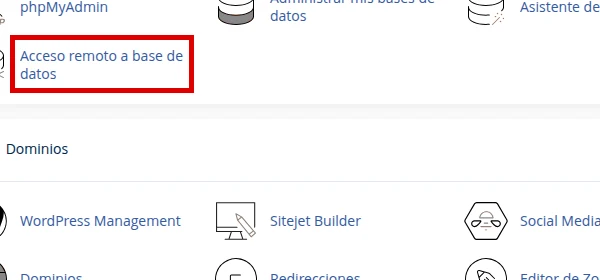
En la barra de búsqueda o en la sección Bases de datos, haz clic en Acceso remoto a base de datos.
En el campo Host (se permite comodín %), escribe tu IP pública (por ejemplo:
201.130.45.22).- Usa solo tu IP exacta cuando puedas.
- El comodín
%autoriza cualquier IP y no se recomienda salvo que soporte te lo indique.
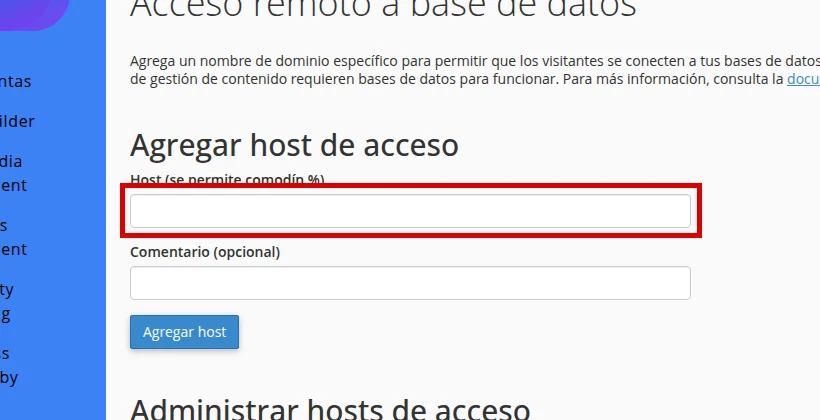
Haz clic en Agregar host.
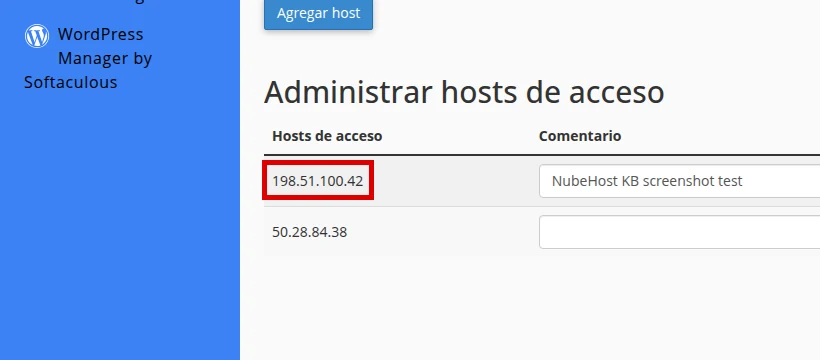
Verifica que tu IP aparezca en la tabla Administrar hosts de acceso.
Verificación desde el cliente externo
- Abre tu cliente MySQL (Workbench, HeidiSQL, TablePlus, etc.).
- Configura la conexión con estos datos:
| Campo | Valor |
|---|---|
| Host | nombre del servidor de tu hosting (p. ej. servidor.tudominio.com) |
| Puerto | 3306 |
| Usuario | tu usuario MySQL completo (p. ej. micuenta_dbuser) |
| Contraseña | la contraseña del usuario MySQL |
| Base de datos | el nombre completo de la base (p. ej. micuenta_miwp) |
- Intenta conectar. Si la conexión es exitosa, ya tienes acceso remoto.
- Si falla, revisa la sección Errores comunes más abajo.
Nota: el usuario y el nombre de la base de datos siempre incluyen el prefijo de tu cuenta de cPanel (por ejemplo
micuenta_). Encuéntralos en cPanel → Bases de datos MySQL.
Eliminar una IP temporal
Cuando ya no necesites el acceso remoto (por ejemplo, terminaste la migración), elimina la IP para reducir la superficie de exposición:
- Ve de nuevo a Acceso remoto a base de datos en cPanel.
- En la tabla Administrar hosts de acceso, haz clic en Eliminar junto a la IP que quieres quitar.
- Confirma la eliminación.
Errores comunes
- Conexión rechazada o tiempo de espera agotado: la IP registrada no coincide con tu IP pública actual. Verifica tu IP y agrégala de nuevo.
- Acceso denegado para el usuario: las credenciales son incorrectas, o el usuario MySQL no tiene permisos sobre esa base de datos.
- El puerto 3306 no responde: el proveedor puede tener el puerto restringido a nivel de firewall. Contacta a soporte.
- IP dinámica: si tu ISP cambia tu IP con frecuencia, tendrás que actualizar el host de acceso en cada cambio.
¿Aún necesitas ayuda?
Si esta guía no resolvió tu problema, nuestro equipo te ayudará por ticket.