Cómo clonar un repositorio con Control de versiones Git™ en cPanel
Con Control de versiones Git™ puedes traer los archivos de un proyecto desde un repositorio Git directamente a tu cuenta de cPanel, sin pedir acceso de servidor. Es útil cuando quieres publicar un sitio, un tema o una plantilla que vive en un repositorio público.
Cuándo usar Control de versiones Git™
- Cuando el código de tu sitio o tema está en un repositorio Git público.
- Cuando quieres una copia de los archivos dentro de tu hosting sin subirlos uno por uno.
- Cuando deseas actualizar el sitio extrayendo cambios nuevos del repositorio.
- Si el repositorio es privado, normalmente se necesita configurar una llave SSH desde línea de comandos. Si no ves esa opción o no tienes ese acceso, contacta a soporte.
Antes de empezar
- Ten a la mano tu acceso a cPanel.
- Consigue la Clonar URL del repositorio, por ejemplo:
https://github.com/usuario/proyecto.git. - Decide una Ruta del repositorio segura, como
/home/usuario/repositories/proyectoo una carpeta de pruebas. - Si planeas clonar dentro de
public_html, respalda primero: clonar ahí puede mezclar o reemplazar archivos que ya existen.
Clonar el repositorio
Entra a cPanel con tu usuario de hosting.
En la sección Archivos, abre Control de versiones Git™.
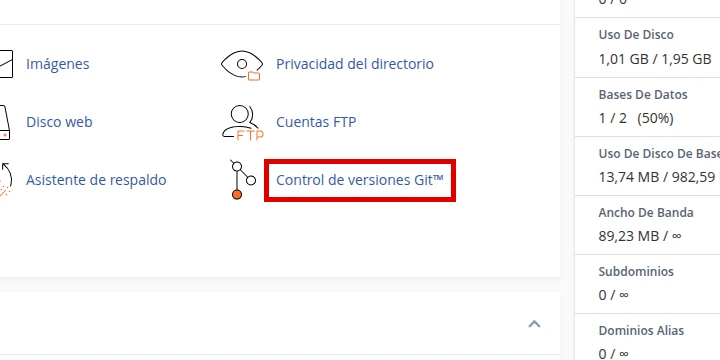
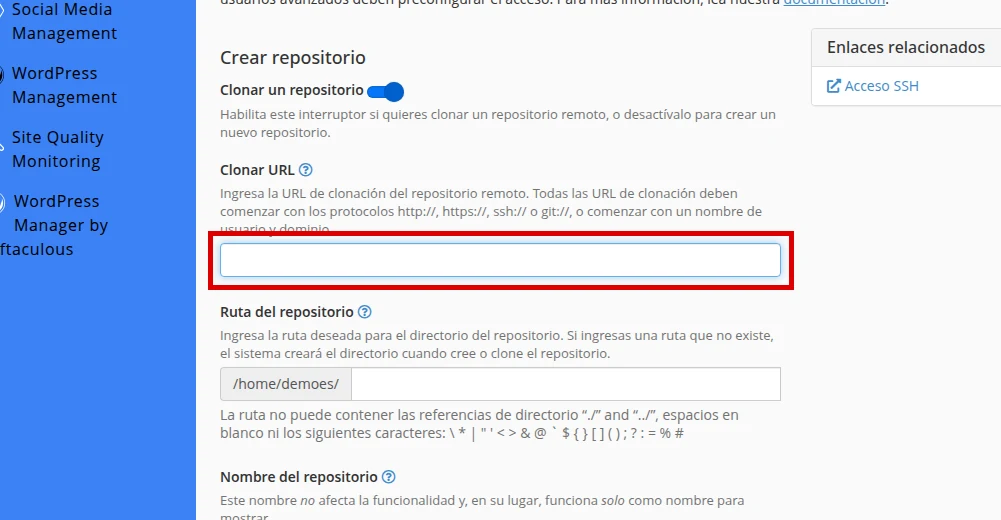
Haz clic en Crear. En la pantalla Crear repositorio, confirma que Clonar un repositorio esté activado.
En Clonar URL, pega la dirección del repositorio público (por ejemplo:
https://github.com/usuario/proyecto.git).En Ruta del repositorio, escribe una ruta segura que no sobrescriba una carpeta de producción. cPanel puede sugerir una ruta a partir del nombre del repositorio; reemplázala si necesitas otra carpeta.
En Nombre del repositorio, escribe una etiqueta clara para identificarlo.
Haz clic en Crear. cPanel debe mostrar un aviso de información indicando que inició correctamente el proceso de clonación; los repositorios grandes pueden tardar más.
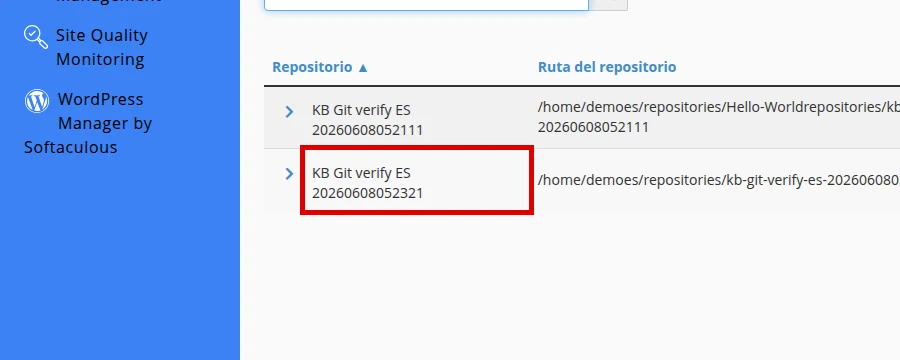
Revisar la ruta y el despliegue
- Al terminar, usa Administrar en la lista de repositorios para revisar la configuración.
- En Información básica, confirma la Ruta del repositorio, la Rama checked-out, el Commit HEAD y la URL remota.
- Si tu plan incluye despliegue, abre Extraer o implementar y revisa Actualizar desde remoto, Desplegar commit HEAD e Información del último despliegue.
- Usa Volver a la lista de repositorios para regresar al listado general.
Verificación final
- El repositorio aparece en la lista de Control de versiones Git™.
- La Ruta del repositorio es la que elegiste y no pisó una carpeta de producción.
- Los archivos del proyecto están presentes en esa ruta (puedes revisarlos en el Administrador de archivos).
- La Información del último despliegue muestra el commit esperado.
- Si clonaste hacia una carpeta visible en el sitio, la página carga sin errores.
Errores comunes
- Clonar dentro de
public_htmlsin respaldo: puede mezclar o reemplazar tu sitio actual. - URL incorrecta: revisa que la Clonar URL incluya
.gital final y apunte a un repositorio público. - Repositorio privado sin llave: sin configuración SSH no podrás clonar; contacta a soporte.
- Ruta ya ocupada: elige un nombre o carpeta distinta si la ruta ya tiene contenido.
- Esperar despliegue automático: clonar trae los archivos, pero el despliegue avanzado puede requerir pasos adicionales o apoyo de soporte.
¿Aún necesitas ayuda?
Si esta guía no resolvió tu problema, nuestro equipo te ayudará por ticket.