Cómo configurar una cuenta de Disco web (WebDAV) en cPanel
El Disco web de cPanel te deja conectar a los archivos de tu hosting como si fueran una carpeta de tu computadora, usando WebDAV. Lo mejor es que puedes crear una cuenta extra limitada a una sola carpeta, así no tienes que dar tu usuario principal de cPanel a nadie. Aquí te explico cómo dejarlo listo en tu cuenta de hosting compartido.
Antes de empezar
- Ten a la mano tu acceso a cPanel.
- Decide qué carpeta quieres compartir (por ejemplo, una carpeta de documentos dentro de
public_htmlo fuera de ella). - Decide si la persona necesita subir y borrar archivos o solo descargarlos.
- Si tu dominio ya tiene certificado SSL, vas a usar la conexión segura sin pasos extra.
Crear la cuenta
- Entra a cPanel y abre Disco web en la sección Archivos.
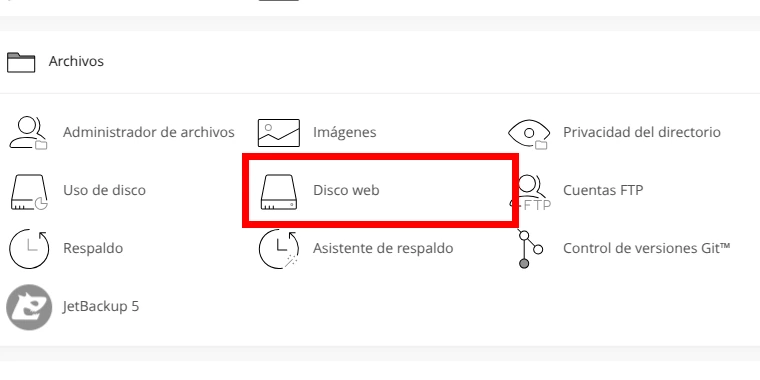
- Verás la sección Cuenta principal de Web Disk. No compartas esa cuenta; mejor usa Crear una cuenta adicional de Web Disk.
- En el formulario escribe un Nombre de usuario.
- Escribe una contraseña fuerte en Contraseña y Contraseña (de nuevo), o usa el Generador de contraseñas.
- Confirma el Dominio que cPanel muestra junto al usuario.
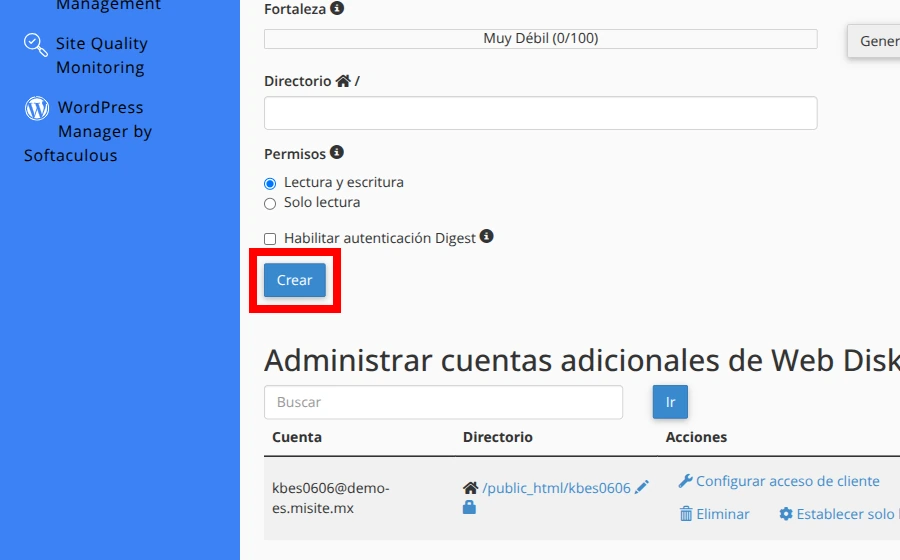
Elegir permisos y carpeta
- En Directorio, indica la carpeta exacta a la que tendrá acceso la cuenta. Si dejas una subcarpeta, la cuenta solo verá ese nivel hacia abajo.
- En Permisos, elige una opción:
- Lectura y escritura: la persona puede subir, editar y borrar archivos dentro de la carpeta asignada.
- Solo lectura: la persona solo puede listar, abrir y descargar archivos.
- Deja Habilitar autenticación Digest desactivado si tu dominio ya tiene un certificado SSL firmado. Solo se necesita en ciertos casos de Windows sin SSL.
- Haz clic en Crear. cPanel debe mostrar una confirmación como “Creó correctamente la cuenta de Web Disk”.
Configurar el acceso del cliente
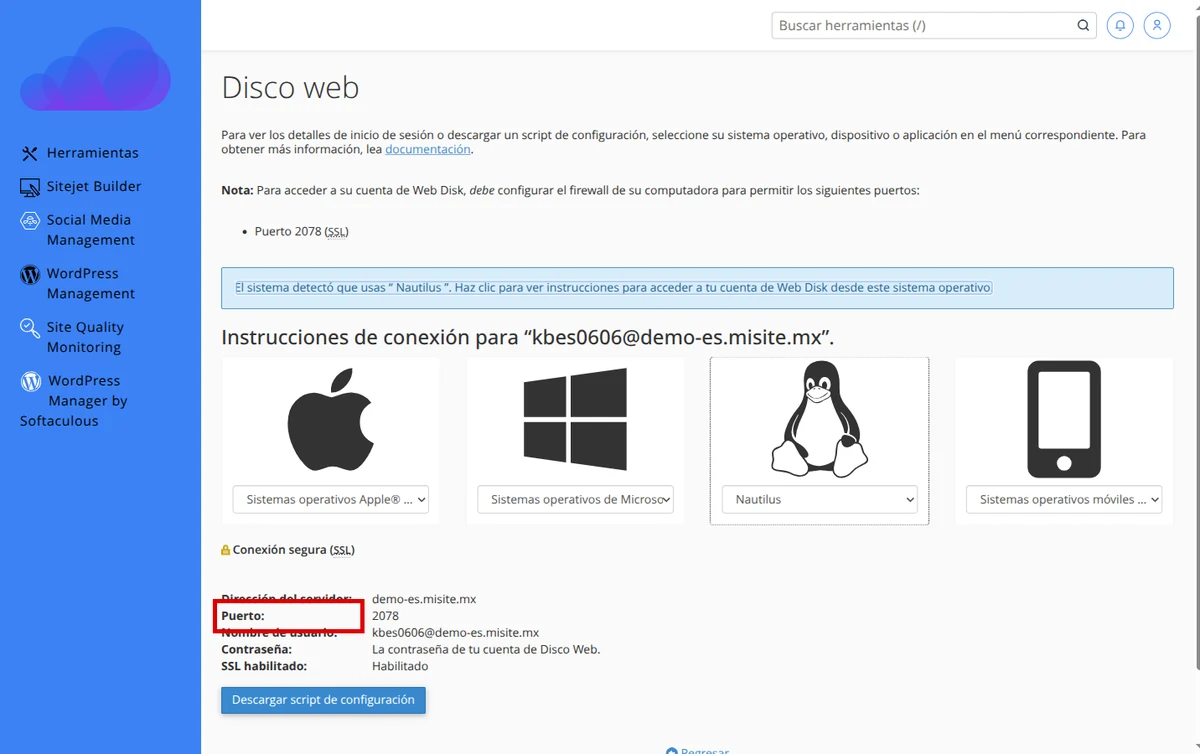
- En la confirmación o en la lista de cuentas, abre Configurar acceso de cliente.
- Si cPanel detecta tu sistema operativo, haz clic en el aviso detectado; también puedes elegir una opción en los menús de sistema operativo.
- Anota Dirección del servidor, Nombre de usuario y Puerto. Para la conexión segura, el puerto debe ser 2078 y SSL habilitado debe aparecer como habilitado.
- Pasa estos datos a la persona que va a usar la cuenta, junto con la contraseña que definiste.
Verificar la conexión
- Conéctate con el usuario y contraseña de la cuenta adicional usando el puerto 2078.
- Confirma que solo aparece la carpeta que asignaste y no el resto del hosting.
- Si la cuenta es de Lectura y escritura, sube un archivo de prueba y luego bórralo.
- Si es de Solo lectura, comprueba que puedes descargar pero no subir.
Errores comunes
- No conecta o pide contraseña una y otra vez: revisa que uses el puerto seguro 2078, la dirección correcta del servidor y la contraseña actual; si sigue fallando, usa Cambiar contraseña en la lista de cuentas y prueba de nuevo.
- Ve más carpetas de las que querías: la cuenta apunta a un directorio muy alto. Bórrala con Eliminar y vuelve a crearla apuntando a la subcarpeta correcta.
- No puede subir archivos: la cuenta quedó en Solo lectura. Crea una nueva con Lectura y escritura para la carpeta que necesita.
¿Aún necesitas ayuda?
Si esta guía no resolvió tu problema, nuestro equipo te ayudará por ticket.