Cómo verificar y reparar una base de datos MySQL en cPanel
Cuando un sitio muestra errores de base de datos, carga de forma intermitente o un CMS como Joomla o Moodle no puede leer información, Administrar mis bases de datos en cPanel te da una primera revisión segura. Desde ahí puedes verificar y reparar una base específica sin entrar por SSH ni tocar configuraciones del servidor.
Antes de reparar, identifica qué base usa la aplicación y guarda una copia si todavía puedes exportarla. La reparación ayuda con tablas dañadas, pero no reemplaza un respaldo ni corrige credenciales mal escritas.
Antes de empezar
- Confirma que estás en el cPanel del dominio correcto.
- Identifica la base de datos afectada; revisa archivos como
wp-config.php,configuration.phpoconfig.phpsi necesitas confirmar el nombre. - Si el sitio todavía permite exportar datos, crea un respaldo antes de hacer cambios.
- Evita reparar varias bases al azar; trabaja solo con la base relacionada con el sitio que falla.
Verificar la base de datos
En la pantalla principal de cPanel, el acceso aparece como Administrar mis bases de datos dentro de Bases de datos.
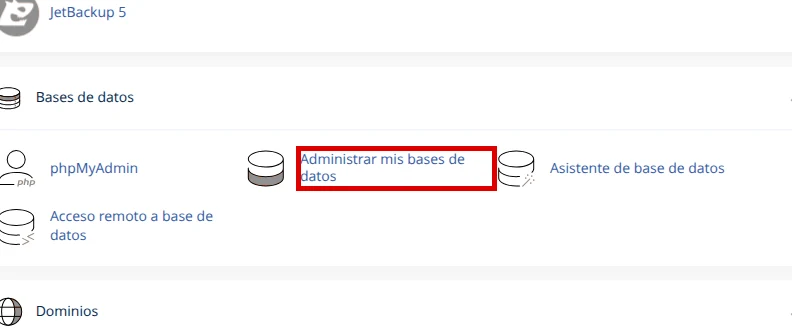
- Entra a cPanel y, en la sección Bases de datos, abre Administrar mis bases de datos.
- En Modificar bases de datos, ubica el bloque Verificar base de datos.
- En el menú desplegable de ese bloque, elige la base que identificaste para tu sitio.
- Haz clic en Verificar base de datos y espera el resultado.
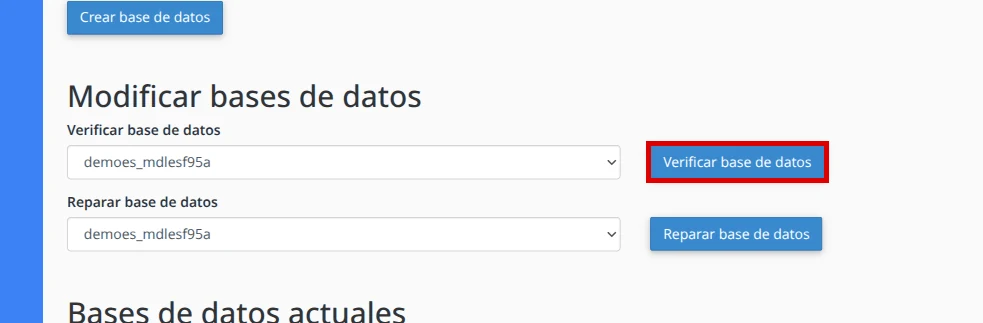
Durante la revisión, cPanel muestra Comprobando base de datos y una lista de tablas con su estado. Si las tablas aparecen como OK y no hay errores, la base probablemente no está dañada. En ese caso revisa credenciales, permisos del usuario MySQL o errores de la aplicación antes de reparar.
Reparar la base de datos
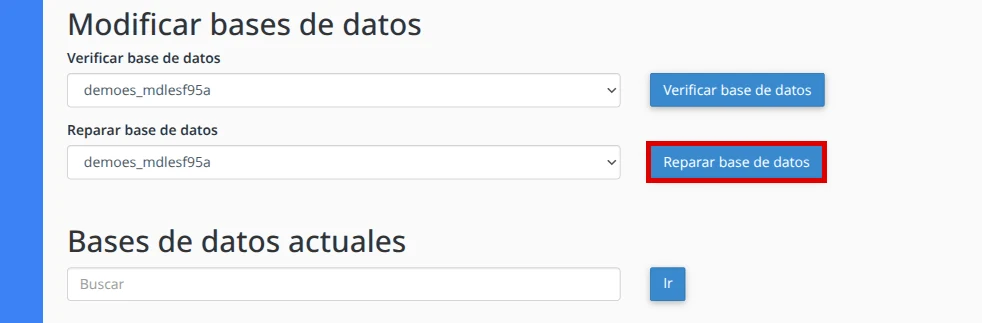
- Regresa al área Modificar bases de datos en Administrar mis bases de datos.
- En el bloque Reparar base de datos, selecciona la misma base que acabas de verificar.
- Haz clic en Reparar base de datos y espera a que cPanel finalice el proceso.
- Lee el mensaje final antes de cerrar la pantalla. En la prueba en vivo, cPanel mostró ¡Reparación completada!; si tu cuenta muestra tablas reparadas o errores pendientes, guarda ese texto para soporte.
No repitas la reparación muchas veces sobre bases distintas sin saber cuál usa tu sitio. Si el problema vuelve de inmediato, puede haber un plugin, tema, extensión o consulta dañando tablas de nuevo.
Confirmar que el sitio vuelve a responder
- Abre el sitio en una pestaña nueva y recarga sin caché si tu navegador lo permite.
- Intenta entrar al administrador del CMS que fallaba, por ejemplo Joomla o Moodle.
- Si cPanel tiene una sección de errores del sitio disponible para tu cuenta, revisa si los mensajes de base de datos dejaron de aparecer.
- Si usas caché de aplicación o plugin, limpia solo esa caché después de confirmar que el sitio ya carga.
Errores comunes
- El sitio sigue mostrando “Error establishing a database connection” → la base no era el problema o las credenciales no coinciden → revisa el nombre de base, usuario y contraseña configurados en la aplicación.
- cPanel no muestra la base en el selector → estás en otra cuenta de cPanel o la aplicación usa otra base → confirma el dominio y el archivo de configuración del sitio.
- La reparación finaliza con errores pendientes → una o más tablas no se pudieron reparar desde cPanel → copia el mensaje exacto y abre un ticket antes de hacer más cambios.
Cuándo pedir ayuda
Pide ayuda si el sitio sigue fallando después de verificar y reparar la base correcta, si el mensaje menciona tablas que no se pueden reparar o si no sabes qué base corresponde a tu aplicación. Incluye el dominio, el nombre de la base, el mensaje de cPanel y la hora aproximada del error para que soporte pueda revisar más rápido.
¿Aún necesitas ayuda?
Si esta guía no resolvió tu problema, nuestro equipo te ayudará por ticket.