Cómo agregar un archivo a un curso en Moodle
Una de las tareas más comunes al dar clase en Moodle es compartir material con tus alumnos: un PDF, una presentación o un documento. En esta guía vas a subir un archivo a un curso usando el recurso Archivo, todo desde la interfaz de Moodle instalado en tu hosting compartido (por ejemplo, bajo una subcarpeta como https://tudominio.com/moodle/).
Antes de empezar
- Inicia sesión en tu Moodle con una cuenta de profesor o administrador.
- Ten listo el curso donde vas a publicar el material.
- Ten a la mano el archivo en tu computadora (por ejemplo, un
.pdf,.docxo.pptx).
Pasos
Activar el modo de edición
- Entra al Curso donde quieres agregar el archivo.
- Activa Modo de edición con el botón en la parte superior derecha de la página del curso.
Agregar el recurso Archivo
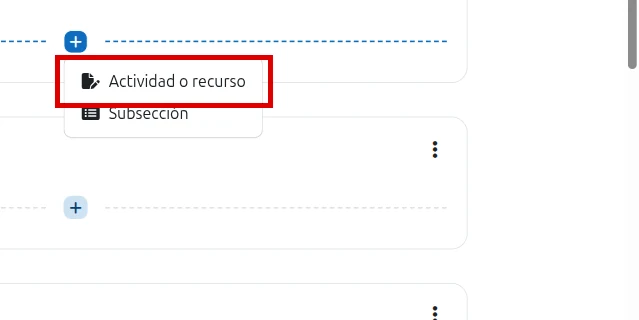
- En la sección o tema donde quieres el material, abre el botón de agregar contenido y haz clic en Actividad o recurso.
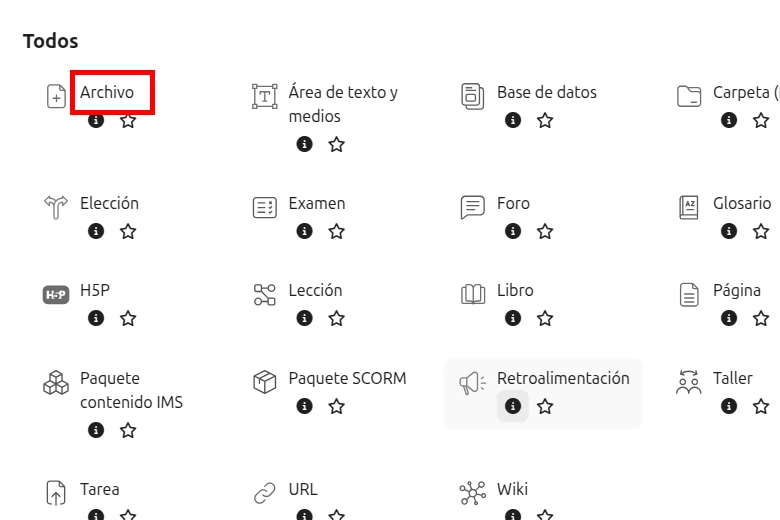
- En la ventana Añadir una actividad o recurso, elige Archivo en la lista.
- Escribe el Nombre que verán tus alumnos y, si quieres, una Descripción.
- En Seleccionar archivos, arrastra el documento al recuadro o usa Agregar → Subir un archivo para elegirlo desde tu computadora.
- Si está disponible, ajusta cómo se muestra el archivo en Apariencia → Mostrar.
- Haz clic en Guardar cambios y regresar al curso.
Verificación final
- Confirma que el archivo aparece en la sección del curso con el nombre que le pusiste.
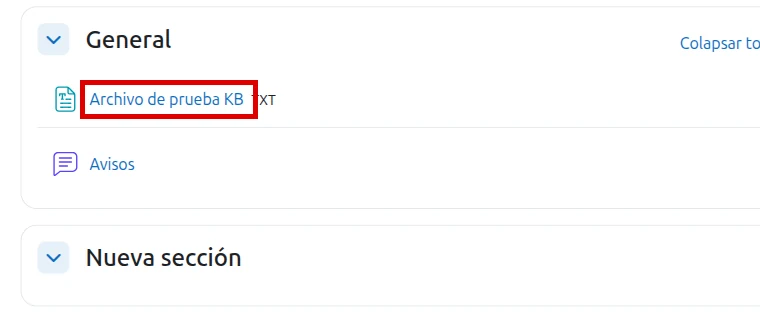
- Desactiva el modo de edición y haz clic en el recurso para comprobar que abre o se descarga.
- Si puedes, revísalo con una cuenta de estudiante para confirmar que tus alumnos lo ven.
Errores comunes
- El archivo se rechaza por tamaño: revisa el tamaño del documento y el límite de subida de PHP en tu hosting; consulta la guía del Editor INI de MultiPHP más abajo.
- Los alumnos no ven el archivo: confirma que el modo de edición está desactivado y que el recurso no quedó Oculto.
- El recurso no abre: vuelve a subir el archivo y verifica que terminó de cargar antes de guardar.
- Tipo de archivo no permitido: usa un formato común como
.pdfo.docx, o revisa las restricciones del sitio.
¿Aún necesitas ayuda?
Si esta guía no resolvió tu problema, nuestro equipo te ayudará por ticket.