Cómo crear tu primer curso en Moodle
Después de instalar Moodle con Softaculous en tu hosting de NubeHost (por ejemplo bajo una subcarpeta como /moodle/), el siguiente paso natural es crear tu primer curso. En esta guía vas a aprender a crear un curso desde la interfaz de administración de Moodle, definir su nombre, categoría, visibilidad y fechas, y dejarlo listo para agregar contenido. Las instrucciones están verificadas en Moodle 5.2.
Antes de empezar
Verifica lo siguiente antes de crear el curso:
- Moodle ya está instalado y funcionando en tu dominio o subcarpeta (por ejemplo
https://tudominio.com/moodle/). - Puedes iniciar sesión con una cuenta de administrador.
- Tienes claro el nombre y el tema del curso que vas a crear.
Aún no subas archivos pesados (videos, paquetes SCORM grandes) hasta entender tu límite de almacenamiento y el límite de subida de PHP en tu plan. Más adelante puedes ajustar el límite de subida si tu plan lo permite.
Pasos
Inicia sesión en Moodle con tu cuenta de administrador.
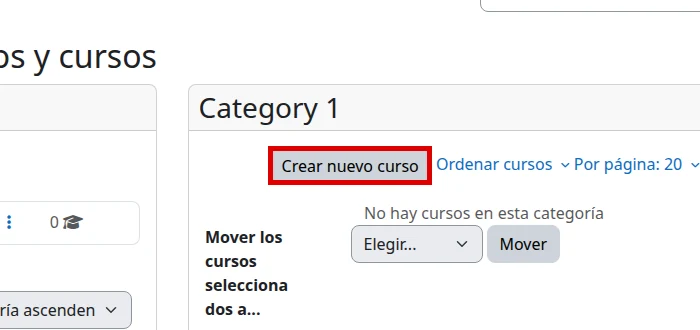
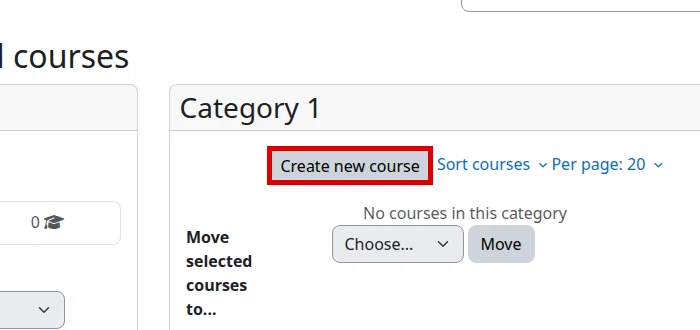
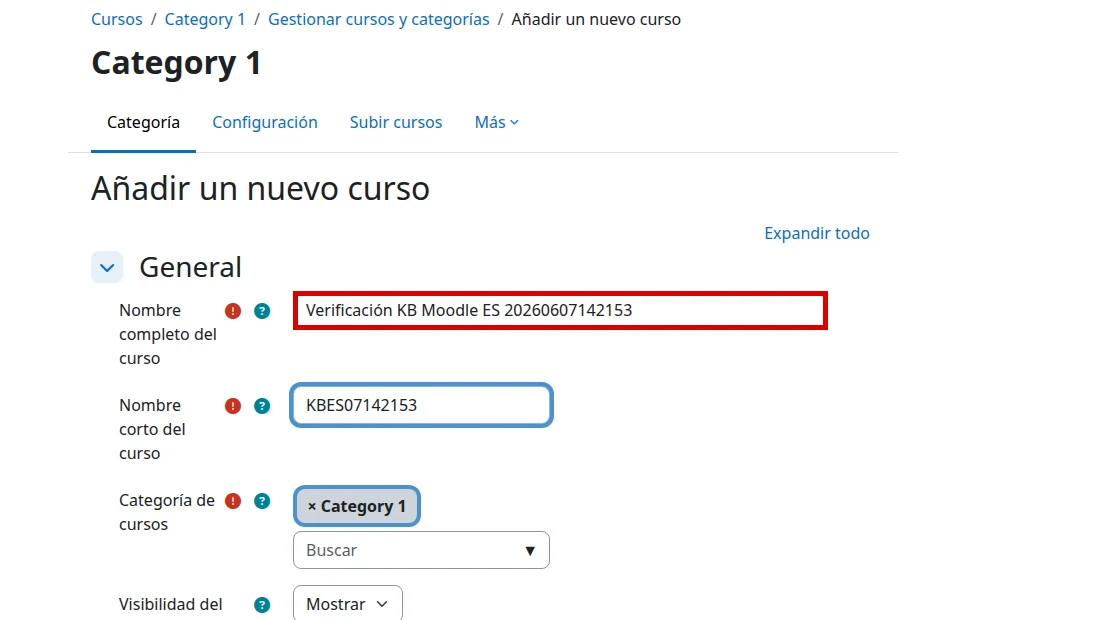
Ve a Administración del sitio → Cursos → Gestionar cursos y categorías. En la categoría donde quieres crear el curso, haz clic en Crear nuevo curso. Moodle abrirá el formulario Añadir un nuevo curso.
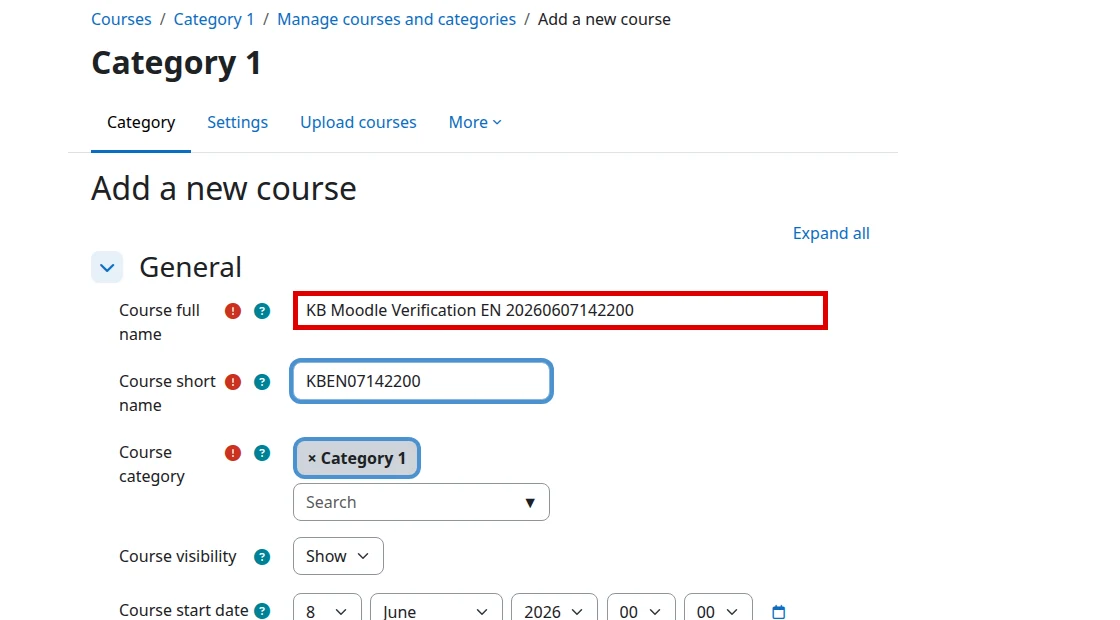
Completa el Nombre completo del curso: es el nombre visible para los estudiantes (por ejemplo, Introducción a la Programación).
Completa el Nombre corto del curso: un identificador breve y único (por ejemplo, PROG101).
En Categoría de cursos, confirma la categoría existente o selecciona otra. Puedes crear categorías más adelante para organizar tus cursos.
En Visibilidad del curso, selecciona Mostrar para que sea visible, u Ocultar si quieres prepararlo antes de publicarlo.
Si lo necesitas, define la Fecha de inicio del curso y la Fecha de finalización del curso. Si no aplican, puedes dejar los valores por defecto.
En Formato de curso, revisa el campo Formato. En Moodle 5.2 el formato por defecto puede aparecer como Secciones personalizadas; si tu instalación muestra otros formatos disponibles, elige el que mejor se ajuste a la estructura del curso.
Revisa el resto de las opciones (puedes dejarlas como están) y haz clic en Guardar cambios y mostrar.
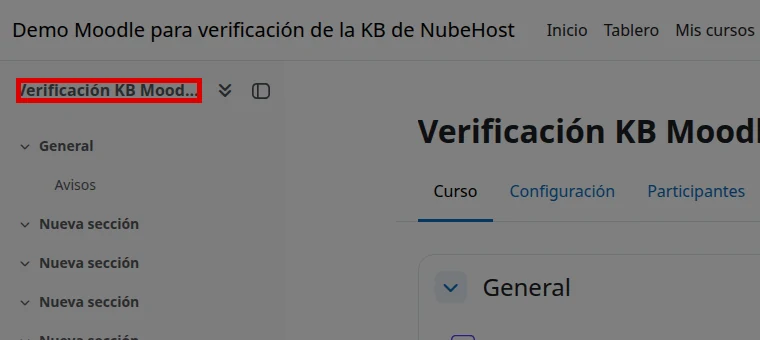
Moodle abrirá el curso recién creado, donde podrás inscribir usuarios y agregar actividades o recursos.
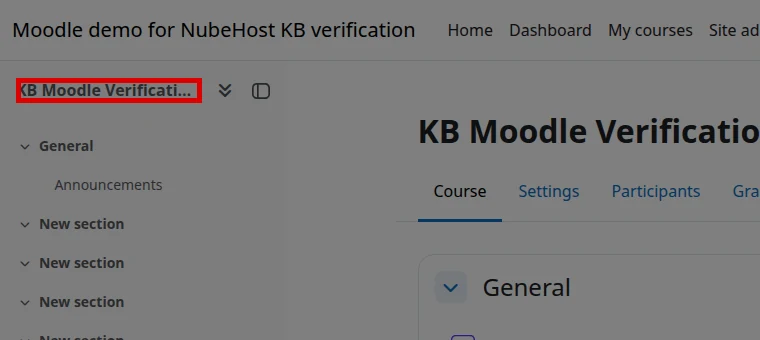
Estas capturas fueron tomadas en los demos de Moodle 5.2 en español e inglés para confirmar el flujo de creación de curso:
Verificación final
Confirma que el curso quedó bien creado:
- El curso aparece en Administración del sitio → Cursos → Gestionar cursos y categorías, dentro de su categoría.
- Al abrir el curso, ves su nombre completo y la estructura del formato elegido.
- Si lo dejaste como Mostrar, aparece para los usuarios con permiso; si lo dejaste como Ocultar, solo es visible para administradores y profesores.
- El Nombre corto del curso es único y no genera errores de duplicado.
Errores comunes
- Nombre corto duplicado: Moodle no permite dos cursos con el mismo nombre corto. Usa un identificador único.
- El curso no aparece para los estudiantes: revisa que la Visibilidad del curso esté en Mostrar y que los usuarios estén inscritos.
- No encuentras la opción de crear curso: asegúrate de haber iniciado sesión como administrador; los roles sin permiso no ven Crear nuevo curso.
- Error al guardar por archivos grandes: si más adelante subes recursos y falla, revisa el límite de subida de tu plan antes de continuar.
¿Aún necesitas ayuda?
Si esta guía no resolvió tu problema, nuestro equipo te ayudará por ticket.