Cómo respaldar y descargar un curso en Moodle
Antes de hacer cambios grandes en un curso, migrarlo, limpiarlo o rediseñarlo, conviene tener un respaldo. En Moodle puedes crear una copia de seguridad de un curso completo y descargarla a tu computadora como un archivo .mbz, todo desde la interfaz, sin necesidad de SSH ni acceso de servidor. En esta guía vas a aprender a generar el respaldo, descargarlo y verificar que quedó bien. Las instrucciones están pensadas para Moodle 5.2 o una versión reciente instalada en tu hosting de NubeHost, por ejemplo bajo una subcarpeta como /moodle/.
Antes de empezar
Verifica lo siguiente antes de respaldar el curso:
- Moodle ya está instalado y funcionando en tu dominio o subcarpeta (por ejemplo
https://tudominio.com/moodle/). - Puedes iniciar sesión con una cuenta de administrador o de profesor con permiso sobre el curso.
- Identificas el curso que quieres respaldar.
- Tienes espacio disponible en tu plan de hosting y en tu computadora para el archivo de respaldo.
Un respaldo puede incluir contenido del curso y datos relacionados con usuarios (inscripciones, calificaciones, mensajes) según las opciones que elijas. Trátalo como información sensible y guárdalo en un lugar seguro.
Qué incluye un respaldo de curso
Durante el proceso, Moodle te deja elegir qué incluir. En términos generales:
- Contenido del curso: temas, actividades, recursos, archivos y la estructura general.
- Datos de usuario: inscripciones, calificaciones, intentos y mensajes. Estos datos son opcionales y aumentan el tamaño del archivo.
- Bloques, filtros y comentarios: elementos de configuración que puedes incluir o excluir.
Si solo quieres reutilizar la estructura del curso (por ejemplo, para un nuevo periodo), puedes excluir los datos de usuario y obtener un archivo más ligero.
Pasos
- Inicia sesión en Moodle con tu cuenta de administrador o de profesor.
- Entra al curso que quieres respaldar.
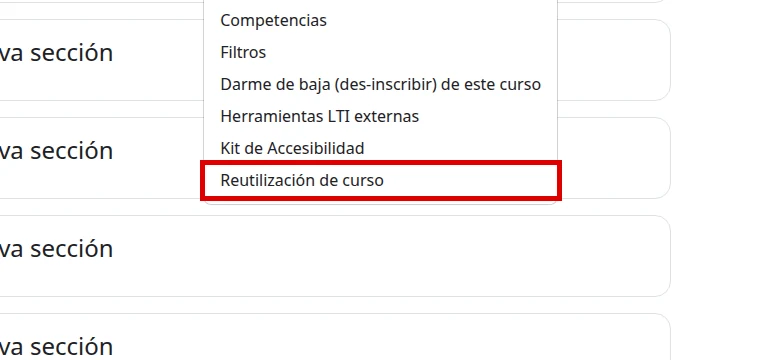
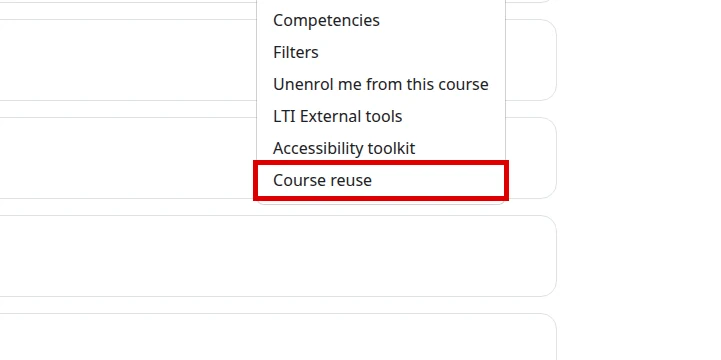
- Abre el menú del curso Más en la parte superior del curso y selecciona Reutilización de curso.
- En el menú de reutilización, elige Copia de respaldo.
- En Configuraciones iniciales, marca o desmarca qué incluir (por ejemplo, usuarios inscritos, actividades, bloques y archivos). Si solo quieres la estructura, deja sin marcar los datos de usuario. Haz clic en Siguiente.
- En Configuraciones del esquema, revisa la lista de secciones y actividades; puedes excluir lo que no necesites. Haz clic en Siguiente.
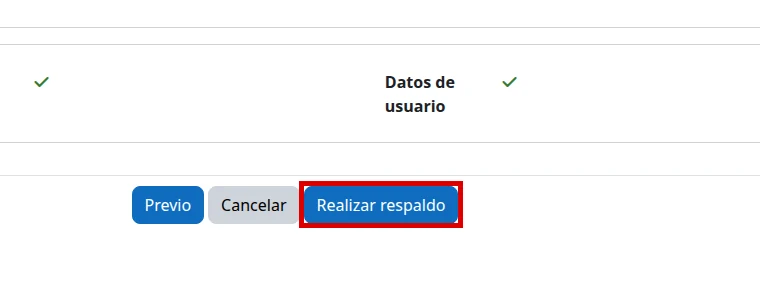
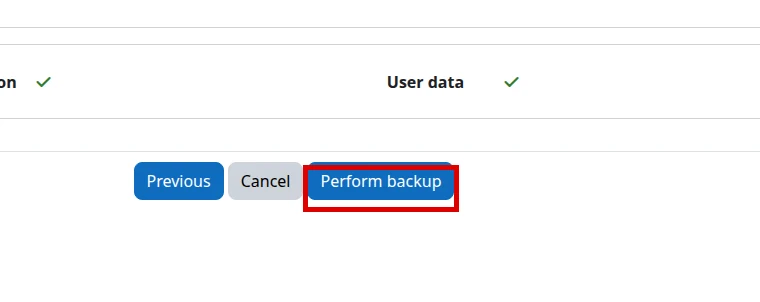
- En Confirmar y revisar, comprueba el Nombre del archivo y el resumen de lo que se incluirá. Si todo está bien, haz clic en Realizar respaldo.
- Moodle puede mostrar El proceso de respaldo está pendiente y continuar el trabajo en segundo plano. En ese caso, abre el enlace a la página para restaurar o vuelve a Reutilización de curso → Restaurar después de unos minutos para revisar el progreso.
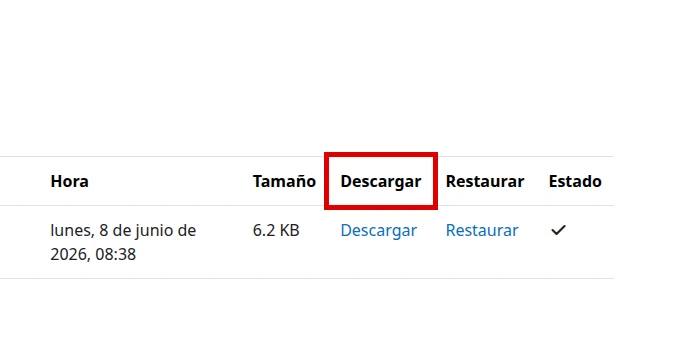
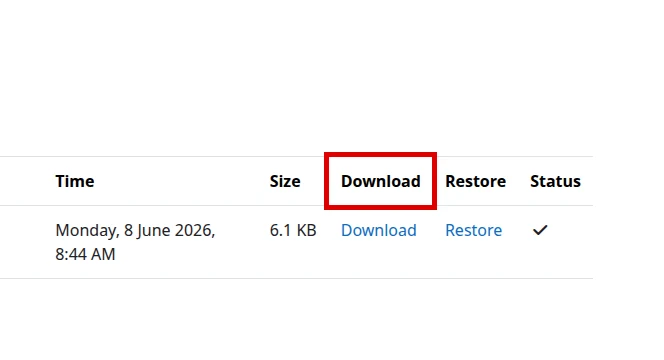
Estas capturas fueron tomadas en los demos de Moodle 5.2 en español e inglés para confirmar el flujo de respaldo y descarga:
Descargar el archivo de respaldo
- En la página Restaurar, busca el Area de respaldos de curso. También puedes llegar desde Reutilización de curso → Restaurar.
- Localiza tu archivo en la lista. Debe tener extensión
.mbz, una fecha reciente y un tamaño real (no0 KB). También puede aparecer en la Zona de respaldos privados del usuario si generaste un respaldo privado. - Haz clic en Descargar junto al archivo para guardarlo en tu computadora.
- Guarda el
.mbzen una carpeta segura. Este archivo es el que usarás para Restaurar el curso más adelante si lo necesitas.
Verificación final
Confirma que el respaldo quedó correcto:
- El archivo
.mbzaparece en la zona de copia de seguridad del curso con fecha y hora recientes. - La descarga termina sin errores y el archivo tiene un tamaño coherente (no 0 KB).
- El nombre del archivo refleja el curso y la fecha del respaldo.
- Si más adelante lo necesitas, puedes ir a Restaurar, subir el
.mbzy ver la vista previa del contenido sin tener que completar la restauración.
Errores comunes
- No encuentras la opción de copia de seguridad: asegúrate de estar dentro del curso y de tener rol de administrador o profesor con permiso; busca el menú Más o Reutilización del curso.
- La descarga falla o el archivo sale muy pequeño: vuelve a generar el respaldo; un archivo de 0 KB indica que el proceso no terminó bien.
- Error de tiempo o memoria en cursos grandes: intenta excluir datos de usuario o archivos pesados para reducir el tamaño; si persiste, revisa los límites de tu plan.
- No tienes espacio para guardar el archivo: libera espacio en tu computadora o en tu hosting antes de generar respaldos grandes.
¿Aún necesitas ayuda?
Si esta guía no resolvió tu problema, nuestro equipo te ayudará por ticket.